Domain tlcf.eu kaufen?
Wir ziehen mit dem Projekt
tlcf.eu um.
Sind Sie am Kauf der Domain
tlcf.eu interessiert?
domain@kv-gmbh.de · 0541-91531010
Domain tlcf.eu kaufen?
Was ist die Kommandozeile Windows 10?
Die Kommandozeile in Windows 10 ist ein textbasiertes Tool, das es Benutzern ermöglicht, Befehle direkt an das Betriebssystem zu senden. Sie wird auch als Eingabeaufforderung oder CMD bezeichnet. Mit der Kommandozeile können Benutzer verschiedene Aufgaben ausführen, wie Dateien und Ordner verwalten, Programme starten, Netzwerkeinstellungen ändern und vieles mehr. Die Kommandozeile bietet eine alternative Möglichkeit, das Betriebssystem zu steuern, die oft schneller und effizienter ist als die grafische Benutzeroberfläche. Erfahrene Benutzer und Systemadministratoren nutzen die Kommandozeile häufig für fortgeschrittene Aufgaben und Automatisierung von Prozessen. **
Wo finde ich die Kommandozeile Windows 10?
Die Kommandozeile in Windows 10 wird auch als "Eingabeaufforderung" bezeichnet. Um darauf zuzugreifen, kannst du die Tastenkombination "Windows-Taste + R" drücken, um das Ausführen-Fenster zu öffnen, und dann "cmd" eingeben. Alternativ kannst du auch im Startmenü nach "Eingabeaufforderung" suchen. Eine weitere Möglichkeit ist es, mit der rechten Maustaste auf das Startmenü zu klicken und "Eingabeaufforderung (Administrator)" auszuwählen. Du kannst auch die Windows-Suche verwenden und nach "Eingabeaufforderung" suchen, um schnell darauf zuzugreifen. **


Ähnliche Suchbegriffe für Windows-Kommandozeile
Top-Angebote
Produkte zum Begriff Windows-Kommandozeile:
-
Barrett, Daniel J.: Produktiv auf der Linux-KommandozeileProduktiv auf der Linux-Kommandozeile , Sicher und souverän mit Linux arbeiten , Radlager > Sportfederung , Erscheinungsjahr: 20221201, Produktform: Kartoniert, Titel der Reihe: Animals##, Autoren: Barrett, Daniel J., Übersetzung: Lichtenberg, Kathrin, Seitenzahl/Blattzahl: 256, Keyword: Administration; Kommandozeile; Linux; Linux-Dateisystem; Linux-Shell; Pipes; Shell; Site Reliability Engineering; Softwareentwicklung; awk; grep, Fachschema: Betriebssystem (EDV) / Linux~Linux~Unix / Linux, Warengruppe: TB/Betriebssysteme/Benutzeroberflächen, Fachkategorie: Linux, Thema: Verstehen, Text Sprache: ger, Originalsprache: eng, UNSPSC: 49019900, Warenverzeichnis für die Außenhandelsstatistik: 49019900, Verlag: Dpunkt.Verlag GmbH, Verlag: Dpunkt.Verlag GmbH, Verlag: O'Reilly, Länge: 242, Breite: 168, Höhe: 19, Gewicht: 478, Produktform: Kartoniert, Genre: Mathematik/Naturwissenschaften/Technik/Medizin, Genre: Mathematik/Naturwissenschaften/Technik/Medizin, andere Sprache: 9781098113407, Herkunftsland: DEUTSCHLAND (DE), Katalog: deutschsprachige Titel, Katalog: Gesamtkatalog, Katalog: Lagerartikel, Book on Demand, ausgew. Medienartikel, Relevanz: 0004, Tendenz: -1, Unterkatalog: AK, Unterkatalog: Bücher, Unterkatalog: Lagerartikel, Unterkatalog: Taschenbuch, WolkenId: 278534826,90 €*Versand: 0,00 €Sichere Weiterleitung zum Anbieter
-
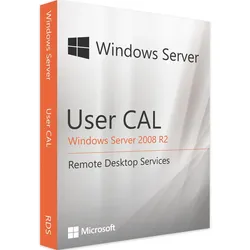
Microsoft Windows Remote Desktop Services 2008, 1 User CALCAL (Client Access License bzw. Client-Zugriffslizenz) ist die Berechtigung, auf den Server zuzugreifen und seine Dienste zu Nutzen. Eine CAL ist keine Software. Remote Desktop 2022 User CAL Wer von außerhalb auf den Windows Server 2022 zugreifen möchte, benötigt eine sogenannte Remote Desktop Service CAL , die mit RDS CAL abgekürzt wird. Dabei handelt es sich um einen festen Bestandteil des Lizenzierungsmodells von Microsoft, das den externen Zugriff gestattet . Mit einer Remote Desktop 2022 User CAL ist es also möglich, benutzergebunden auf den Win Server Standard 16/24 Core oder das Win Server 2022 Datacenter 16/24 zuzugreifen. Wie auch bei der Win Server 2022 Standard User CAL ist der Zugriff an einen Benutzer gebunden, nicht an das verwendete Gerät . Damit eignet es sich am besten für Anwender, die regelmäßig an einem bestimmten Endgerät arbeiten und damit direkt oder indirekt auf den Server zugreifen müssen. Was ist mit dem RDS User CAL? Der RDS 2022 User CAL ermöglicht es, per Remotesitzung auf den Windows Server 2022 zuzugreifen . Die Lizenz erlaubt also, die vorhandenen Funktionen zu nutzen und entsprechende Daten abzurufen. Da es sich dabei um eine Zugriffslizenz "pro Benutzer" handelt, wird sie einem Anwender und keinem Gerät zugeteilt. Aus diesem Grund werden die Lizenzen nicht temporär vergeben, sondern fix festgelegt. Unternehmen, die mehreren Usern dasselbe Gerät zuweisen, beispielsweise für unterschiedliche Schichten, profitieren hingegen von der Remote Desktop 2022 Device CAL . Sie wird pro Device vergeben, kann jedoch auch temporär genutzt werden. Bildnachweis: © Ra2 Studio - stock.adobe.com Anwendungsmöglichkeiten der RDS User CAL? Die Remote Desktop Server User CAL ermöglicht nicht nur den Zugriff auf den Win Server 2022 in seinen verschiedenen Editions. Das Lizenzmodell ist ein fest verankerter Bestandteil von Microsoft und wird aus diesem Grund in unterschiedlichen Produkten genutzt . Das gilt sowohl für die herkömmlichen User CALs als auch für die Remote Desktop 2022 User CAL. Ist der Anwender mit dieser Lizenz ausgestattet, kann er sämtliche Funktionen des jeweiligen Produktes wie gewohnt nutzen. Der einzige Unterschied ist, dass dies nicht innerhalb des Firmengebäudes geschieht, sondern beispielsweise im Homeoffice. Folgende Produkte nutzen ebenfalls dieses Modell und können durch Remote Lizenzen von außerhalb verwendet werden: Microsoft RDS Microsoft SQL Windows Server Microsoft Exchange Server Microsoft Sharepoint Aufgrund der verschiedenen Produktlinien mit unterschiedlichem Funktionsumfang ist es jedoch wichtig, auf die Komptabilität zu achten . Um auf den Windows Server 2022 zuzugreifen, wird eine andere Lizenz benötigt als für den direkten oder indirekten externen Zugriff auf den Exchange Server. Wie viele Remote User CALs benötigt das Unternehmen? Damit Anwender von zu Hause aus arbeiten oder allgemein von außerhalb auf den Server zugreifen können, benötigen sie eine Windows Remote Desktop Services CAL. User CALs werden direkt mit einem Benutzer verbunden. Für Unternehmen bedeutet das: Jeder Mitarbeiter, der von extern auf den Server zugreifen muss, benötigt eine gesonderte Lizenz. Das verwendete Gerät wird hierbei nicht berücksichtigt. Eine User CAL gemeinsam zu nutzen ist deshalb nicht möglich. Stand September 2021 ist mit rund 30 Euro pro Remote Desktop Service CAL pro Anwender zu rechnen.19,95 €*Versand: 0,00 €Sichere Weiterleitung zum Anbieter



-
Wie komme ich in die Kommandozeile Windows 7?
Um in die Kommandozeile von Windows 7 zu gelangen, musst du zuerst das Startmenü öffnen. Dort kannst du entweder direkt nach "cmd" suchen oder das Programm "Eingabeaufforderung" auswählen. Alternativ kannst du auch die Tastenkombination "Windows-Taste + R" drücken, um das Ausführen-Fenster zu öffnen, und dort "cmd" eingeben. Ein weiterer Weg ist, die Windows-Taste zu drücken und "cmd" in das Suchfeld einzugeben. Sobald du die Eingabeaufforderung gefunden hast, klicke darauf, um die Kommandozeile zu öffnen. **
-
Wie gut seid ihr mit der Windows-Kommandozeile CMD vertraut?
Als KI-Modell habe ich kein persönliches Wissen oder Erfahrung mit der Windows-Kommandozeile CMD. Allerdings kann ich allgemeine Informationen über die Verwendung und Funktionen der CMD bereitstellen. **
-
Habe ich das Gefühl, dass die Windows-Kommandozeile den PC verlangsamt?
Es ist unwahrscheinlich, dass die Windows-Kommandozeile den PC direkt verlangsamt. Die Kommandozeile ist nur eine Schnittstelle, die Befehle an das Betriebssystem sendet. Wenn der PC langsam ist, kann dies auf andere Faktoren wie eine hohe CPU-Auslastung, zu wenig Arbeitsspeicher oder andere Hintergrundprozesse zurückzuführen sein. Es könnte jedoch sein, dass bestimmte Befehle oder Skripte in der Kommandozeile Ressourcen beanspruchen und den PC vorübergehend verlangsamen können. **
-
Wie starte ich über die Windows-Kommandozeile ein anderes Programm im Vollbildmodus?
Um ein anderes Programm im Vollbildmodus über die Windows-Kommandozeile zu starten, kannst du den Befehl "start /max Pfad\zum\Programm.exe" verwenden. Ersetze "Pfad\zum\Programm.exe" durch den tatsächlichen Pfad und Dateinamen des Programms, das du starten möchtest. Der Befehl "start" öffnet das Programm, während "/max" es im Vollbildmodus öffnet. **
Wo befindet sich die Kommandozeile?
Die Kommandozeile ist ein textbasiertes Interface, das es Benutzern ermöglicht, Befehle direkt an das Betriebssystem zu geben. Sie befindet sich normalerweise in einem speziellen Programm, das als Terminal oder Shell bezeichnet wird. Die Kommandozeile kann auf verschiedenen Betriebssystemen wie Windows, macOS oder Linux gefunden werden. In Windows ist die Kommandozeile unter dem Namen "Eingabeaufforderung" bekannt, während sie in macOS als "Terminal" bezeichnet wird. Auf Linux-Systemen wird die Kommandozeile oft als "Shell" bezeichnet und kann über Programme wie "Terminal" oder "Konsole" aufgerufen werden. **
Wie komme ich auf die Kommandozeile?
Um auf die Kommandozeile zuzugreifen, musst du je nach Betriebssystem unterschiedliche Schritte befolgen. Auf einem Windows-System kannst du die Kommandozeile öffnen, indem du nach "cmd" im Startmenü suchst und darauf klickst. Auf einem Mac kannst du das Terminal über das Launchpad oder den Finder öffnen. Auf einem Linux-System kannst du die Kommandozeile über das Anwendungsmenü oder durch Drücken von Strg + Alt + T öffnen. Alternativ kannst du auch die Tastenkombination Win + R auf einem Windows-System verwenden und dann "cmd" eingeben, um die Kommandozeile zu öffnen. **
Top-Angebote
Produkte zum Begriff Windows-Kommandozeile:
-
Produktiv auf der Linux-Kommandozeile, Fachbücher von Daniel J. BarrettKommandozeilen-Know-how verständlich auf den Punkt gebracht Vom Autor des Bestsellers „Linux kurz & gut“. Komplexe Befehle erstellen, lästige Aufgaben automatisieren und echte Probleme lösen. Für Systemadministrator*innen, Softwareentwickler*innen, Teammitglieder im Site Reliability Engineering oder ambitionierte User. Souverän unterwegs auf der Kommandozeile: Dieses praktische Buch hilft Ihnen dabei, schneller, intelligenter und effizienter zu arbeiten. Sie erfahren, wie Sie komplexe Befehle erzeugen und ausführen, die echte Probleme lösen, Informationen abrufen, verarbeiten und lästige Aufgaben automatisieren. Sie werden ausserdem verstehen, was hinter dem Shell-Prompt passiert. Ganz gleich, welche Befehle Sie im Einzelnen einsetzen: Sie werden Ihren Linux-Alltag problemlos meistern und sich mit solidem Wissen für den Arbeitsmarkt qualifizieren. Sie entwickeln gute bis fortgeschrittene Fähigkeiten auf der Kommandozeile und lernen dabei, wie Sie: - Befehle auswählen oder konstruieren, die schnell Ihre Arbeitsaufgaben erledigen - effizient Befehle ausführen und mit Leichtigkeit durch das Linux-Dateisystem navigieren - aus einfacheren Befehlen komplexe und leistungsstarke Befehle zusammensetzen - Textdateien umbauen und sie wie Datenbanken abfragen, um geschäftliche Aufgaben zu lösen - die Point-and-Click-Funktionen von Linux auf der Kommandozeile kontrollieren.26,90 €*Versand: 0,00 €Sichere Weiterleitung zum Anbieter
-
Barrett, Daniel J.: Produktiv auf der Linux-KommandozeileProduktiv auf der Linux-Kommandozeile , Sicher und souverän mit Linux arbeiten , Radlager > Sportfederung , Erscheinungsjahr: 20221201, Produktform: Kartoniert, Titel der Reihe: Animals##, Autoren: Barrett, Daniel J., Übersetzung: Lichtenberg, Kathrin, Seitenzahl/Blattzahl: 256, Keyword: Administration; Kommandozeile; Linux; Linux-Dateisystem; Linux-Shell; Pipes; Shell; Site Reliability Engineering; Softwareentwicklung; awk; grep, Fachschema: Betriebssystem (EDV) / Linux~Linux~Unix / Linux, Warengruppe: TB/Betriebssysteme/Benutzeroberflächen, Fachkategorie: Linux, Thema: Verstehen, Text Sprache: ger, Originalsprache: eng, UNSPSC: 49019900, Warenverzeichnis für die Außenhandelsstatistik: 49019900, Verlag: Dpunkt.Verlag GmbH, Verlag: Dpunkt.Verlag GmbH, Verlag: O'Reilly, Länge: 242, Breite: 168, Höhe: 19, Gewicht: 478, Produktform: Kartoniert, Genre: Mathematik/Naturwissenschaften/Technik/Medizin, Genre: Mathematik/Naturwissenschaften/Technik/Medizin, andere Sprache: 9781098113407, Herkunftsland: DEUTSCHLAND (DE), Katalog: deutschsprachige Titel, Katalog: Gesamtkatalog, Katalog: Lagerartikel, Book on Demand, ausgew. Medienartikel, Relevanz: 0004, Tendenz: -1, Unterkatalog: AK, Unterkatalog: Bücher, Unterkatalog: Lagerartikel, Unterkatalog: Taschenbuch, WolkenId: 278534826,90 €*Versand: 0,00 €Sichere Weiterleitung zum Anbieter
-
Was ist die Kommandozeile Windows 10?
Die Kommandozeile in Windows 10 ist ein textbasiertes Tool, das es Benutzern ermöglicht, Befehle direkt an das Betriebssystem zu senden. Sie wird auch als Eingabeaufforderung oder CMD bezeichnet. Mit der Kommandozeile können Benutzer verschiedene Aufgaben ausführen, wie Dateien und Ordner verwalten, Programme starten, Netzwerkeinstellungen ändern und vieles mehr. Die Kommandozeile bietet eine alternative Möglichkeit, das Betriebssystem zu steuern, die oft schneller und effizienter ist als die grafische Benutzeroberfläche. Erfahrene Benutzer und Systemadministratoren nutzen die Kommandozeile häufig für fortgeschrittene Aufgaben und Automatisierung von Prozessen. **
-
Wo finde ich die Kommandozeile Windows 10?
Die Kommandozeile in Windows 10 wird auch als "Eingabeaufforderung" bezeichnet. Um darauf zuzugreifen, kannst du die Tastenkombination "Windows-Taste + R" drücken, um das Ausführen-Fenster zu öffnen, und dann "cmd" eingeben. Alternativ kannst du auch im Startmenü nach "Eingabeaufforderung" suchen. Eine weitere Möglichkeit ist es, mit der rechten Maustaste auf das Startmenü zu klicken und "Eingabeaufforderung (Administrator)" auszuwählen. Du kannst auch die Windows-Suche verwenden und nach "Eingabeaufforderung" suchen, um schnell darauf zuzugreifen. **
-
Wie komme ich in die Kommandozeile Windows 7?
Um in die Kommandozeile von Windows 7 zu gelangen, musst du zuerst das Startmenü öffnen. Dort kannst du entweder direkt nach "cmd" suchen oder das Programm "Eingabeaufforderung" auswählen. Alternativ kannst du auch die Tastenkombination "Windows-Taste + R" drücken, um das Ausführen-Fenster zu öffnen, und dort "cmd" eingeben. Ein weiterer Weg ist, die Windows-Taste zu drücken und "cmd" in das Suchfeld einzugeben. Sobald du die Eingabeaufforderung gefunden hast, klicke darauf, um die Kommandozeile zu öffnen. **
-
Wie gut seid ihr mit der Windows-Kommandozeile CMD vertraut?
Als KI-Modell habe ich kein persönliches Wissen oder Erfahrung mit der Windows-Kommandozeile CMD. Allerdings kann ich allgemeine Informationen über die Verwendung und Funktionen der CMD bereitstellen. **
Ähnliche Suchbegriffe für Windows-Kommandozeile
-
Microsoft Windows Remote Desktop Services 2008, 1 User CALCAL (Client Access License bzw. Client-Zugriffslizenz) ist die Berechtigung, auf den Server zuzugreifen und seine Dienste zu Nutzen. Eine CAL ist keine Software. Remote Desktop 2022 User CAL Wer von außerhalb auf den Windows Server 2022 zugreifen möchte, benötigt eine sogenannte Remote Desktop Service CAL , die mit RDS CAL abgekürzt wird. Dabei handelt es sich um einen festen Bestandteil des Lizenzierungsmodells von Microsoft, das den externen Zugriff gestattet . Mit einer Remote Desktop 2022 User CAL ist es also möglich, benutzergebunden auf den Win Server Standard 16/24 Core oder das Win Server 2022 Datacenter 16/24 zuzugreifen. Wie auch bei der Win Server 2022 Standard User CAL ist der Zugriff an einen Benutzer gebunden, nicht an das verwendete Gerät . Damit eignet es sich am besten für Anwender, die regelmäßig an einem bestimmten Endgerät arbeiten und damit direkt oder indirekt auf den Server zugreifen müssen. Was ist mit dem RDS User CAL? Der RDS 2022 User CAL ermöglicht es, per Remotesitzung auf den Windows Server 2022 zuzugreifen . Die Lizenz erlaubt also, die vorhandenen Funktionen zu nutzen und entsprechende Daten abzurufen. Da es sich dabei um eine Zugriffslizenz "pro Benutzer" handelt, wird sie einem Anwender und keinem Gerät zugeteilt. Aus diesem Grund werden die Lizenzen nicht temporär vergeben, sondern fix festgelegt. Unternehmen, die mehreren Usern dasselbe Gerät zuweisen, beispielsweise für unterschiedliche Schichten, profitieren hingegen von der Remote Desktop 2022 Device CAL . Sie wird pro Device vergeben, kann jedoch auch temporär genutzt werden. Bildnachweis: © Ra2 Studio - stock.adobe.com Anwendungsmöglichkeiten der RDS User CAL? Die Remote Desktop Server User CAL ermöglicht nicht nur den Zugriff auf den Win Server 2022 in seinen verschiedenen Editions. Das Lizenzmodell ist ein fest verankerter Bestandteil von Microsoft und wird aus diesem Grund in unterschiedlichen Produkten genutzt . Das gilt sowohl für die herkömmlichen User CALs als auch für die Remote Desktop 2022 User CAL. Ist der Anwender mit dieser Lizenz ausgestattet, kann er sämtliche Funktionen des jeweiligen Produktes wie gewohnt nutzen. Der einzige Unterschied ist, dass dies nicht innerhalb des Firmengebäudes geschieht, sondern beispielsweise im Homeoffice. Folgende Produkte nutzen ebenfalls dieses Modell und können durch Remote Lizenzen von außerhalb verwendet werden: Microsoft RDS Microsoft SQL Windows Server Microsoft Exchange Server Microsoft Sharepoint Aufgrund der verschiedenen Produktlinien mit unterschiedlichem Funktionsumfang ist es jedoch wichtig, auf die Komptabilität zu achten . Um auf den Windows Server 2022 zuzugreifen, wird eine andere Lizenz benötigt als für den direkten oder indirekten externen Zugriff auf den Exchange Server. Wie viele Remote User CALs benötigt das Unternehmen? Damit Anwender von zu Hause aus arbeiten oder allgemein von außerhalb auf den Server zugreifen können, benötigen sie eine Windows Remote Desktop Services CAL. User CALs werden direkt mit einem Benutzer verbunden. Für Unternehmen bedeutet das: Jeder Mitarbeiter, der von extern auf den Server zugreifen muss, benötigt eine gesonderte Lizenz. Das verwendete Gerät wird hierbei nicht berücksichtigt. Eine User CAL gemeinsam zu nutzen ist deshalb nicht möglich. Stand September 2021 ist mit rund 30 Euro pro Remote Desktop Service CAL pro Anwender zu rechnen.19,95 €*Versand: 0,00 €Sichere Weiterleitung zum Anbieter
-
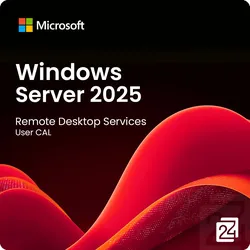
Microsoft Windows Server 2025 Remote Desktop Services User CALMicrosoft Windows Server 2025 Remote Desktop Services User CAL - Umfassende Informationen Die Microsoft Windows Server 2025 Remote Desktop Services User CAL (Client Access License) ist eine Lizenz, die einem bestimmten Benutzer ermöglicht, über Remote Desktop Services (RDS) auf einen Windows Server 2025 zuzugreifen. Diese Lizenz ist benutzerbasiert und gilt unabhängig davon, von welchem Gerät aus der Benutzer auf den Server zugreift. Microsoft Windows Server 2025 Remote Desktop Services User CAL Vorteile: Flexibler Zugriff: Ermöglicht Benutzern den Zugriff auf Windows Server 2025-Ressourcen von jedem Gerät aus, sei es ein PC, Laptop, Tablet oder Smartphone. Verbesserte Produktivität: Steigert die Produktivität, indem Mitarbeiter von überall aus auf ihre Arbeitsumgebung zugreifen können, was besonders für mobile Arbeitskräfte und Telearbeit von Vorteil ist. Zentralisierte Verwaltung: Vereinfacht die Verwaltung von Benutzerzugriffen und -berechtigungen durch eine zentrale Lizenzierung. Kosteneffizienz: Kann eine kostengünstige Lösung sein, insbesondere wenn Benutzer von verschiedenen Geräten aus auf den Server zugreifen. Systemanforderungen: Um die Microsoft Windows Server 2025 Remote Desktop Services User CAL nutzen zu können, sind folgende Voraussetzungen erforderlich: Server : Einen installierten und aktivierten Windows Server 2025 mit Remote Desktop Services. Lizenzserver: Einen Lizenzserver, auf dem die Remote Desktop Services-Lizenzen verwaltet werden. Clientgeräte: Geräte, auf denen eine kompatible Remote Desktop-Client-Software installiert ist, um eine Verbindung zum Server herzustellen. Nutzungsempfehlungen für die Microsoft Windows Server 2025 Remote Desktop Services User CAL Die User CAL ist ausschließlich für den Zugriff auf den Server erforderlich. Zusätzliche Lizenzen können für die Nutzung spezifischer Anwendungen und Dienste auf dem Server erforderlich sein. Die Anzahl der benötigten User CALs entspricht der Anzahl der Benutzer, die gleichzeitig auf den Server zugreifen möchten. Diese Lizenz bietet eine flexible und effiziente Lösung für Unternehmen, die ihren Benutzern einen sicheren und einfachen Remotezugriff auf ihre Serverumgebung ermöglichen möchten.1196,95 €*Versand: 0,00 €Sichere Weiterleitung zum Anbieter
-
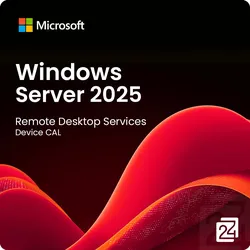
Microsoft Windows Server 2025 Remote Desktop Services Device CALWindows Server 2025 Remote Desktop Services Device CAL eine unverzichtbare Lösung Die Windows Server 2025 Remote Desktop Services Device CAL (Client Access License) ist eine unverzichtbare Lösung für Unternehmen, die ihren Mitarbeitern den Zugriff auf Remote-Desktop-Services ermöglichen möchten. Mit dieser Lizenz kann ein einzelnes Gerät sicher und effizient auf den Windows Server 2025 zugreifen, was besonders in Umgebungen mit gemeinsam genutzten Geräten von Vorteil ist. Dies ermöglicht eine kosteneffektive Verwaltung von IT-Ressourcen, da mehrere Nutzer über ein einziges Gerät auf den Server zugreifen können, ohne dass für jeden Nutzer eine separate Lizenz erforderlich ist. Systemanforderungen für Windows Server 2025 Remote Desktop Services Device CAL Zu den Systemanforderungen für die Nutzung der Windows Server 2025 Remote Desktop Services Device CAL gehören mindestens ein 1.4 GHz 64-Bit Prozessor, 2 GB RAM und 32 GB freier Speicherplatz. Für eine optimale Leistung wird jedoch ein 3.1 GHz 64-Bit Mehrkernprozessor, 8 GB RAM oder mehr sowie 64 GB freier Speicherplatz empfohlen. Die Unterstützung für Gigabit-Ethernet sorgt für schnelle und zuverlässige Netzwerkverbindungen, während das Betriebssystem Windows Server 2025 Standard oder Datacenter erforderlich ist, um alle Funktionen und Sicherheitsvorteile nutzen zu können. Sicherheit und Produktivität mit Windows Server 2025 Remote Desktop Services Device CAL Neben der Lizenzierung und den Systemanforderungen bietet die Windows Server 2025 Remote Desktop Services Device CAL auch zahlreiche Vorteile für die Sicherheit und Produktivität. Integrierte Sicherheitsfunktionen schützen vor Bedrohungen und gewährleisten die Einhaltung von Unternehmensrichtlinien, während regelmäßige Updates und Support von Microsoft sicherstellen, dass Ihre Systeme stets auf dem neuesten Stand sind. Diese Lösung verbessert die Flexibilität und Mobilität der Mitarbeiter und ermöglicht einen effizienten und sicheren Zugriff auf Anwendungen und Desktops, unabhängig davon, ob sie im Büro oder remote arbeiten. Wichtigste Eigenschaften: Lizenzierung für ein einzelnes Gerät, ideal für gemeinsam genutzte Geräte Minimale Systemanforderungen: 1.4 GHz 64-Bit Prozessor, 2 GB RAM, 32 GB freier Speicherplatz Empfohlene Systemanforderungen: 3.1 GHz 64-Bit Mehrkernprozessor, 8 GB RAM, 64 GB freier Speicherplatz Unterstützung für Gigabit-Ethernet Erforderliches Betriebssystem: Windows Server 2025 Standard oder Datacenter Integrierte Sicherheitsfunktionen und regelmäßige Updates von Microsoft Verbesserte Flexibilität und Mobilität für Mitarbeiter Vorteile der Windows Server 2025 Remote Desktop Services Device CAL Verbesserte Sicherheitsfunktionen: Die Windows Server 2025 Version bietet erweiterten Schutz gegen Bedrohungen, einschließlich verbesserter Mechanismen zur Erkennung und Abwehr von Sicherheitsrisiken. Erhöhte Produktivität: Mit neuen und verbesserten Tools für die Remote-Arbeit ermöglicht die 2025 Version eine effizientere Nutzung von Ressourcen und eine nahtlosere Zusammenarbeit zwischen den Teams. Erweiterte Cloud-Integration: Die Integration mit Microsoft Azure und anderen Cloud-Diensten wurde optimiert, was eine bessere Nutzung von Cloud-Ressourcen und eine einfachere Verwaltung von Hybrid-Cloud-Umgebungen ermöglicht. Optimierte Unterstützung für moderne Arbeitsumgebungen: Die 2025 Version bietet eine verbesserte Unterstützung für flexible Arbeitsmodelle und mobile Mitarbeiter, was die Produktivität und Zufriedenheit der Nutzer erhöht. Langfristiger Support und regelmäßige Updates: Microsoft stellt sicher, dass die 2025 Version regelmäßig aktualisiert wird und langfristigen Support bietet, sodass Unternehmen immer auf dem neuesten Stand der Technik bleiben und von den neuesten Funktionen profitieren können.1118,95 €*Versand: 0,00 €Sichere Weiterleitung zum Anbieter
-
Habe ich das Gefühl, dass die Windows-Kommandozeile den PC verlangsamt?
Es ist unwahrscheinlich, dass die Windows-Kommandozeile den PC direkt verlangsamt. Die Kommandozeile ist nur eine Schnittstelle, die Befehle an das Betriebssystem sendet. Wenn der PC langsam ist, kann dies auf andere Faktoren wie eine hohe CPU-Auslastung, zu wenig Arbeitsspeicher oder andere Hintergrundprozesse zurückzuführen sein. Es könnte jedoch sein, dass bestimmte Befehle oder Skripte in der Kommandozeile Ressourcen beanspruchen und den PC vorübergehend verlangsamen können. **
-
Wie starte ich über die Windows-Kommandozeile ein anderes Programm im Vollbildmodus?
Um ein anderes Programm im Vollbildmodus über die Windows-Kommandozeile zu starten, kannst du den Befehl "start /max Pfad\zum\Programm.exe" verwenden. Ersetze "Pfad\zum\Programm.exe" durch den tatsächlichen Pfad und Dateinamen des Programms, das du starten möchtest. Der Befehl "start" öffnet das Programm, während "/max" es im Vollbildmodus öffnet. **
-
Wo befindet sich die Kommandozeile?
Die Kommandozeile ist ein textbasiertes Interface, das es Benutzern ermöglicht, Befehle direkt an das Betriebssystem zu geben. Sie befindet sich normalerweise in einem speziellen Programm, das als Terminal oder Shell bezeichnet wird. Die Kommandozeile kann auf verschiedenen Betriebssystemen wie Windows, macOS oder Linux gefunden werden. In Windows ist die Kommandozeile unter dem Namen "Eingabeaufforderung" bekannt, während sie in macOS als "Terminal" bezeichnet wird. Auf Linux-Systemen wird die Kommandozeile oft als "Shell" bezeichnet und kann über Programme wie "Terminal" oder "Konsole" aufgerufen werden. **
-
Wie komme ich auf die Kommandozeile?
Um auf die Kommandozeile zuzugreifen, musst du je nach Betriebssystem unterschiedliche Schritte befolgen. Auf einem Windows-System kannst du die Kommandozeile öffnen, indem du nach "cmd" im Startmenü suchst und darauf klickst. Auf einem Mac kannst du das Terminal über das Launchpad oder den Finder öffnen. Auf einem Linux-System kannst du die Kommandozeile über das Anwendungsmenü oder durch Drücken von Strg + Alt + T öffnen. Alternativ kannst du auch die Tastenkombination Win + R auf einem Windows-System verwenden und dann "cmd" eingeben, um die Kommandozeile zu öffnen. **
* Alle Preise verstehen sich inklusive der gesetzlichen Mehrwertsteuer und ggf. zuzüglich Versandkosten. Die Angebotsinformationen basieren auf den Angaben des jeweiligen Shops und werden über automatisierte Prozesse aktualisiert. Eine Aktualisierung in Echtzeit findet nicht statt, so dass es im Einzelfall zu Abweichungen kommen kann. ** Hinweis: Teile dieses Inhalts wurden von KI erstellt.